Teams-Alternative für die Zusammenarbeit mit Kunden und Partnern
Microsoft Teams kennt drei Wege für Externe: externen Zugriff, Gastzugriff und geteilte Kanäle. Was sie leisten, was sie voraussetzen – und wie nest54 firmenübergreifende Workspaces aufbaut.
Projekte enden selten an der eigenen Firmengrenze. Agenturen arbeiten mit Kunden, Baubetriebe mit Architekten und Subunternehmern, Kanzleien mit Mandanten. Wer dafür eine Teams-Alternative sucht, sollte zuerst verstehen, wie Microsoft Teams Externe einbindet – denn dort gibt es nicht einen, sondern drei Wege mit unterschiedlichen Voraussetzungen. Dieser Beitrag erklärt sie anhand der Dokumentation von Microsoft (Stand: Oktober 2026) und zeigt, wie nest54 die Zusammenarbeit über Firmengrenzen anders aufbaut.
Drei Wege für Externe in Microsoft Teams
Externer Zugriff: chatten und anrufen
Mit dem externen Zugriff finden, chatten und telefonieren Ihre Mitarbeitenden mit Personen anderer Organisationen, die Teams nutzen, und laden sie zu Besprechungen ein. Die Funktion ist standardmäßig eingeschaltet. Externe erhalten dabei aber keinen Zugriff auf Teams-Ressourcen; Dateien lassen sich auf diesem Weg nicht teilen. Gesucht werden kann nur über die E-Mail- oder SIP-Adresse.
Gastzugriff: Externe als Teammitglied
Beim Gastzugriff laden Sie eine Person in ein Team ein. Sie erhält ein Gastkonto (Microsoft Entra B2B) in Ihrem Verzeichnis und kann chatten, an Kanälen teilnehmen, Besprechungen besuchen und an Dateien mitarbeiten. Gast werden kann jede Person mit einer geschäftlichen oder privaten E-Mail-Adresse; eine zusätzliche Microsoft-365-Lizenz ist laut Microsoft nicht nötig. Zu beachten:
- Wer Teams bereits in einer anderen Organisation nutzt, muss in Teams die Organisation wechseln, um mit Ihnen zu arbeiten.
- Gäste haben bewusst weniger Rechte: Sie können zum Beispiel keine Besprechungen anlegen, haben keinen OneDrive-Speicher und können Dateien nur in Kanalbeiträgen anhängen (Gastfunktionen).
- Nach dem Hinzufügen kann es laut Microsoft bis zu zwölf Stunden dauern, bis ein Gast Zugriff auf das Team hat.
- Verlässt ein Gast das Team, bleibt das Gastkonto im Verzeichnis, bis ein Administrator es entfernt.
Geteilte Kanäle: Zusammenarbeit von Tenant zu Tenant
Geteilte Kanäle nutzen Microsoft Entra B2B Direct Connect. Externe Teilnehmende bleiben in ihrer eigenen Organisation, brauchen kein Gastkonto und müssen nicht wechseln; sie sehen allerdings nur diesen einen Kanal, nicht das übrige Team. Voraussetzungen laut Microsoft Entra:
- Beide Organisationen nutzen Microsoft Entra ID.
- B2B Direct Connect ist standardmäßig für alle externen Organisationen gesperrt. Beide Seiten müssen es in ihren mandantenübergreifenden Zugriffseinstellungen gegenseitig freischalten.
- Gäste können geteilten Kanälen nicht hinzugefügt werden.
| Weg | Dateien | Konto beim Gastgeber | Voraussetzung auf der Gegenseite |
|---|---|---|---|
| Externer Zugriff | nein | nein | Microsoft-Identität |
| Gastzugriff | ja | Gastkonto im Verzeichnis | E-Mail-Adresse |
| Geteilter Kanal | ja, nur im Kanal | nein | Entra ID und Freischaltung durch deren Admins |
Was das in der Praxis bedeutet
Für die tägliche Projektarbeit ergeben sich daraus einige typische Situationen:
- Der Kunde nutzt kein Microsoft 365: Für die gemeinsame Arbeit an Dateien bleibt nur der Gastzugriff, denn geteilte Kanäle setzen auf beiden Seiten Microsoft Entra ID voraus.
- Der Partner nutzt Microsoft 365: Geteilte Kanäle sind komfortabel, erfordern aber Absprachen zwischen den IT-Abteilungen beider Seiten, bevor der erste Kanal geteilt werden kann.
- Viele Projekte, viele Gäste: Gastkonten sammeln sich im eigenen Verzeichnis. Microsoft bietet dafür Zugriffsüberprüfungen in Entra ID an; gepflegt werden müssen sie trotzdem.
- Wer hat die Daten? Dateien eines geteilten Kanals liegen in einer SharePoint-Website der Gastgeber-Organisation, und deren Richtlinien gelten. In der Heimatorganisation der externen Person gibt es laut Microsoft keine Audit-Einträge zu ihrer Aktivität im fremden Kanal.
Wie nest54 die Zusammenarbeit über Firmengrenzen löst
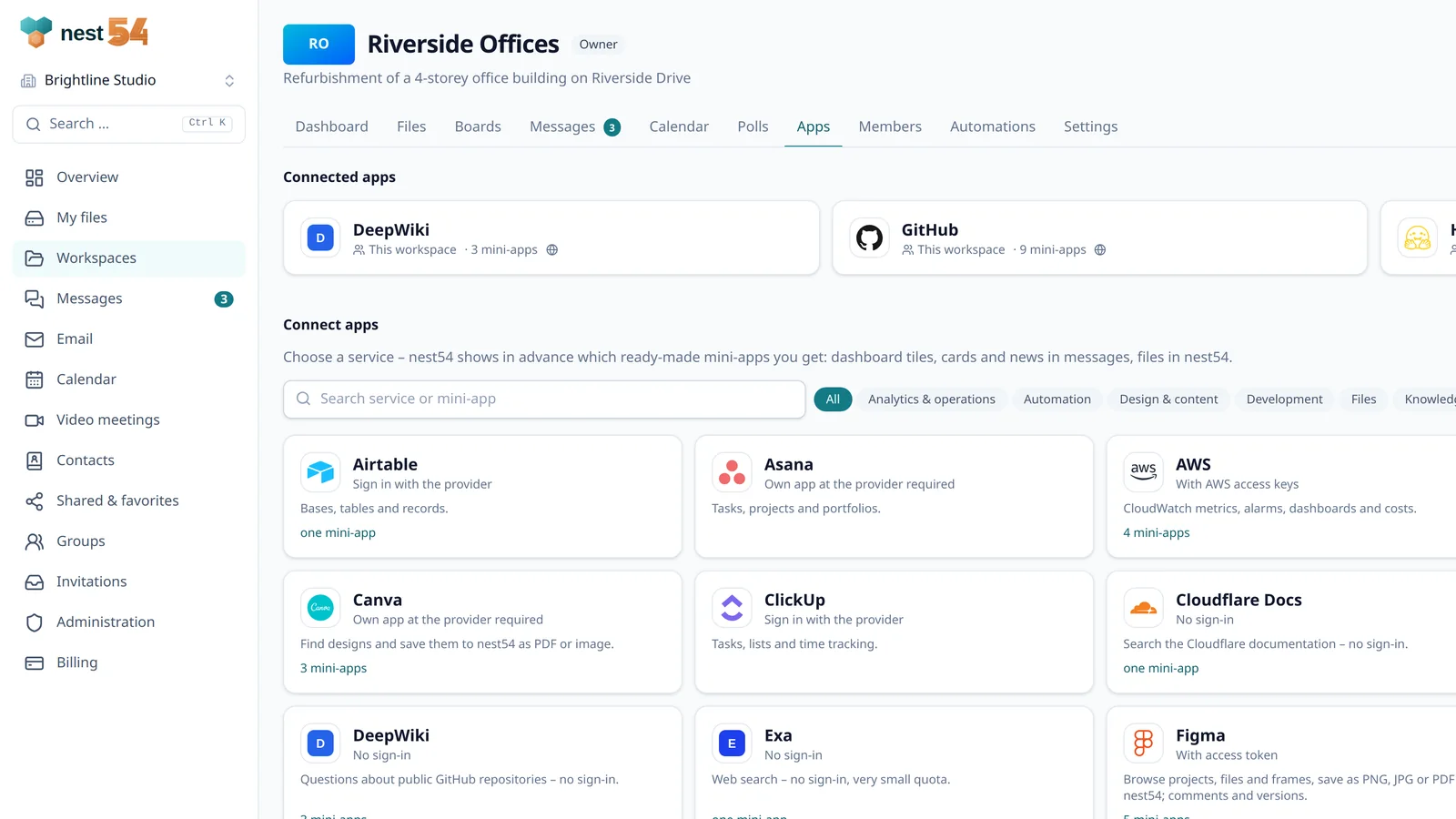
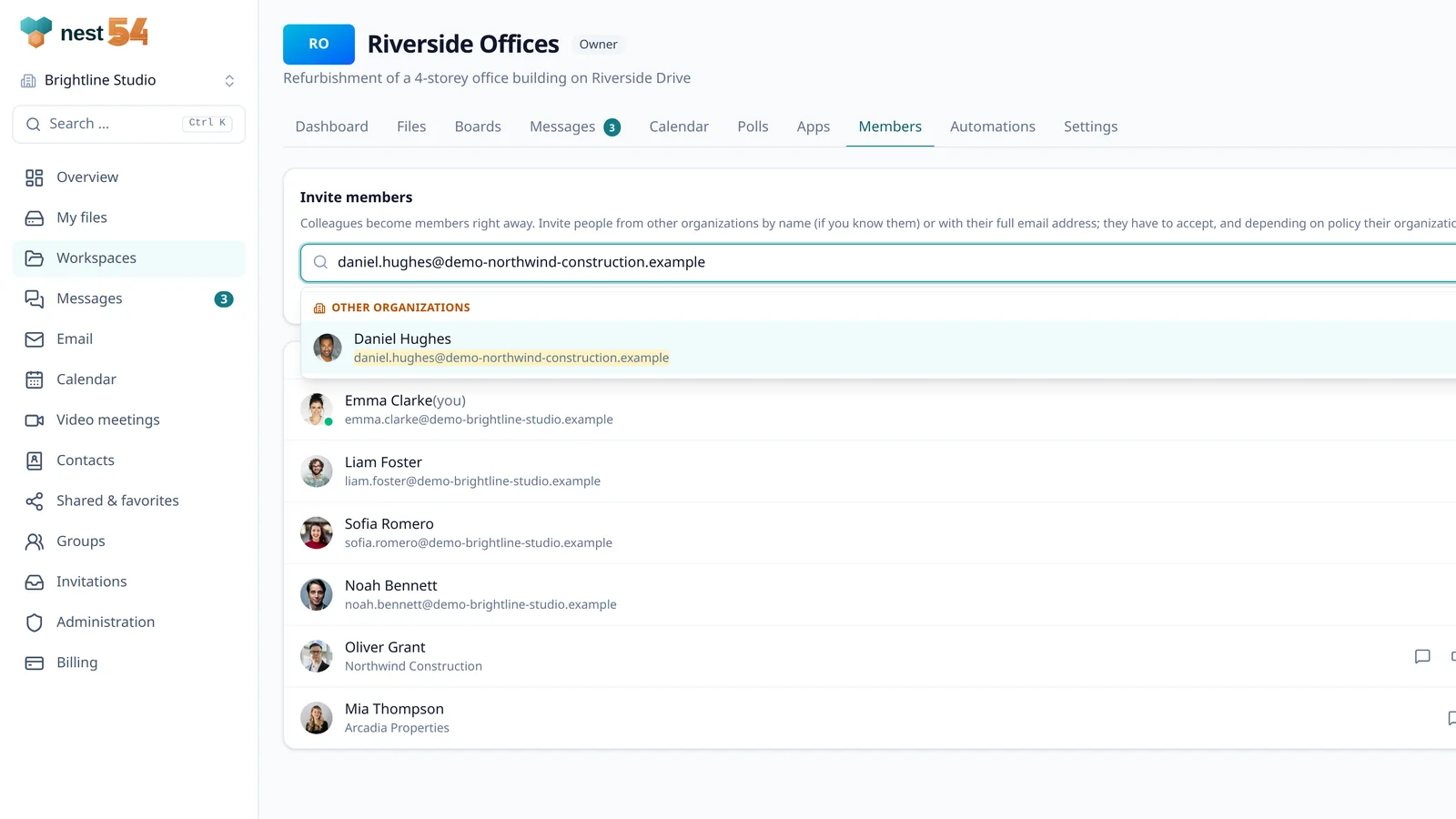
nest54 ist von Anfang an für Projekte mit mehreren Organisationen gebaut. Jede Firma hat eine eigene Organisation mit eigenen Konten, Regeln und einem eigenen Schlüssel. Gemeinsam gearbeitet wird in Workspaces mit Dateien, Chat, Board, Kalender und Abstimmungen. Das Bild oben zeigt, wie eine Person aus einer anderen Organisation in einen Workspace eingeladen wird.
- Gastgeber-Prinzip: Daten, Speicher und Schlüssel gehören der Organisation, die den Workspace angelegt hat. Endet die Zusammenarbeit, bleiben die Inhalte beim Gastgeber.
- Zwei-Stufen-Zustimmung: Eine Einladung wird zuerst gegen die Regeln der eingeladenen Organisation geprüft, danach nimmt die Person sie an. Jede Organisation legt fest, ob sie mit allen, nur mit Partnern oder gar nicht organisationsübergreifend arbeitet.
- Eigenes Konto statt Gastkonto: Partner arbeiten mit dem Konto ihrer eigenen Organisation mit. Statt Einzelpersonen kann der Partner auch eine eigene Gruppe einbinden; wer darin Mitglied ist, steuert er selbst.
- Gäste für Personen ohne eigene Organisation: Kunden kommen als Gast mit reinem Lesezugriff dazu. Für einmaligen Austausch gibt es Freigabelinks mit Passwort, Ablaufdatum und Dateiannahme.
- Datensparsam: Externe sind nur auffindbar, wenn sie es erlauben; E-Mail-Adressen fremder Firmen bleiben verborgen. Im Chat zeigt ein Hinweis, zu welcher Organisation jemand gehört.
- Eigene Regeln je Workspace: etwa Pflicht zur Zwei-Faktor-Anmeldung oder keine öffentlichen Links. Interne Felder wie Budget sehen nur Mitglieder der eigenen Organisation.
Auf Microsoft Entra ID ist dafür keine Seite angewiesen. Zu Videoterminen kommen Personen ohne Konto über einen Gastlink mit Warteraum, im Browser und ohne Installation. Wann ein Gastzugang genügt und wann ein eigenes Konto sinnvoller ist, beschreibt der Beitrag Gastzugang oder eigenes Konto?
Wo Teams stärker ist
Auch hier gehört ein fairer Blick dazu:
- Arbeiten beide Seiten bereits mit Microsoft 365, nutzen externe Teilnehmende geteilte Kanäle in ihrem gewohnten Teams, ohne ein weiteres Werkzeug.
- Geteilte Kanäle erben die Compliance-Richtlinien der Gastgeber-Organisation, etwa Data Loss Prevention und Aufbewahrung, und Microsoft listet zahlreiche unterstützte Apps.
- Teams bietet Telefonie-Funktionen und mobile Apps. nest54 läuft im Browser; eine installierbare App mit Push-Benachrichtigungen ist geplant.
Mit nest54 kommt für Ihre Partner dagegen ein weiteres Werkzeug hinzu – auch wenn es im Browser läuft und keine Installation braucht.
Wann nest54 die passende Teams-Alternative ist
nest54 passt, wenn Ihre Projekte regelmäßig mehrere Organisationen umfassen, nicht alle Beteiligten Microsoft 365 nutzen und klar geregelt sein soll, wem die Projektdaten gehören. Weil Organisationen ihre eigenen Regeln mitbringen, müssen Sie Partner nicht als Gäste in Ihrem Verzeichnis verwalten. Wenn Sie Outlook behalten möchten, lässt sich Ihr Microsoft-Konto anbinden; einen Überblick über die Prüfpunkte beim Wechsel gibt der Beitrag Microsoft-365-Alternative aus Europa. Alle Funktionen für die Zusammenarbeit mit Externen finden Sie unter Funktionen.
Häufige Fragen
Was ist der Unterschied zwischen Gastzugriff und geteilten Kanälen in Teams?
Beim Gastzugriff erhält die externe Person ein Gastkonto in Ihrem Verzeichnis und wird Mitglied eines Teams. Bei geteilten Kanälen bleibt sie in ihrer eigenen Organisation und sieht nur den einen Kanal; dafür müssen beide Organisationen Microsoft Entra ID nutzen und B2B Direct Connect gegenseitig freischalten.
Brauchen Partner für nest54 Microsoft 365?
Nein. Partner arbeiten mit dem Konto ihrer eigenen nest54-Organisation mit, Kunden ohne eigene Organisation kommen als Gast mit Lesezugriff dazu. Zu Videoterminen kommen Personen ohne Konto über einen Gastlink.
Wem gehören die Daten in einem firmenübergreifenden Workspace?
Der Organisation, die den Workspace angelegt hat. Sie trägt Speicher und Schlüssel; endet die Zusammenarbeit, bleiben die Inhalte bei ihr.
Quellen
- Use guest access and external access to collaborate with people outside your organization – Microsoft Learn
- Guest access in Microsoft Teams – Microsoft Learn
- Guest experience in Microsoft Teams – Microsoft Learn
- Shared channels in Microsoft Teams – Microsoft Learn
- B2B direct connect overview – Microsoft Learn (Microsoft Entra External ID)